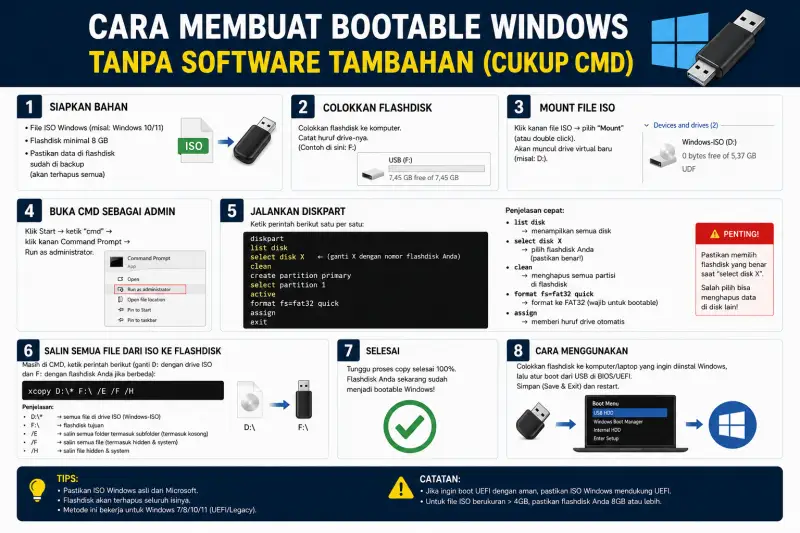
Anda ingin install ulang Windows tapi tidak punya bootable flashdisk dan tidak bisa download Rufus karena laptop hanya punya 1 laptop yang sedang bermasalah? Atau Anda di warnet yang tidak mengizinkan install software?
Di JIC Computer Jakarta Selatan, teknisi kami sering menggunakan metode ini saat darurat. Ternyata Windows sudah punya fitur bawaan untuk membuat bootable USB tanpa software tambahan. Caranya mudah, ikuti langkah-langkah berikut.
Apa yang Perlu Disiapkan
- ✅ Flashdisk minimal 8GB (data di flashdisk akan terhapus semua)
- ✅ File ISO Windows (bisa download dari Microsoft official website)
- ✅ Laptop/PC dengan Windows (bisa Windows 7, 8, 10, atau 11)
- ✅ Koneksi internet (hanya untuk download ISO jika belum punya)
Langkah 1: Buka CMD sebagai Administrator
Tekan tombol Windows + X, lalu pilih Windows Terminal (Admin) atau Command Prompt (Admin). Klik "Yes" jika muncul UAC.
💡 Tips: Jika tidak bisa membuka CMD karena laptop bermasalah, Anda bisa boot dari Recovery Mode: Shift + Restart → Troubleshoot → Advanced Options → Command Prompt.
Langkah 2: Jalankan Diskpart
Ketik perintah berikut satu per satu, lalu tekan Enter setelah setiap baris:
list disk
Perintah list disk akan menampilkan semua drive yang terhubung. Perhatikan nomor flashdisk Anda (biasanya yang kapasitasnya 8GB/16GB).
Langkah 3: Pilih dan Bersihkan Flashdisk
Ganti angka X dengan nomor flashdisk Anda (misal select disk 2):
clean
create partition primary
select partition 1
active
format fs=ntfs quick
assign
exit
Penjelasan singkat:
- clean = menghapus semua partisi di flashdisk
- format fs=ntfs quick = format ke NTFS (cepat)
- assign = memberi huruf drive (misal E:, F:)
Langkah 4: Copy File ISO ke Flashdisk
Sekarang Anda perlu file ISO Windows. Ada dua cara:
Cara A: Jika sudah punya file ISO
Klik kanan file ISO → Mount → akan muncul sebagai DVD virtual drive (misal D:). Buka drive tersebut, blok semua file (Ctrl+A), lalu copy ke flashdisk (Ctrl+C ke Ctrl+V).
Cara B: Extract langsung lewat CMD (untuk yang jago)
Langkah 5: Boot dari Flashdisk
Setelah semua file tercopy:
- Restart laptop
- Tekan tombol F2, F9, F12, DEL, atau ESC (tergantung merk laptop) untuk masuk BIOS/Boot Menu
- Pilih flashdisk sebagai boot priority pertama
- Save & Exit
- Laptop akan boot ke installer Windows
⚠️ PERINGATAN PENTING
Metode ini menghapus SEMUA data di flashdisk. Pastikan tidak ada file penting di flashdisk sebelum menjalankan perintah clean. Juga, metode format NTFS ini hanya untuk BIOS/Legacy mode. Untuk UEFI, gunakan format fs=fat32 quick (tapi file install.wim bisa lebih dari 4GB).
Tabel Tombol Boot Menu Berdasarkan Merk Laptop
| Merk Laptop | Tombol Boot Menu | Tombol Masuk BIOS |
|---|---|---|
| Asus | ESC atau F8 | F2 |
| Acer | F12 | F2 |
| Lenovo | F12 | F2 atau Fn+F2 |
| Dell | F12 | F2 |
| HP | F9 | F10 |
| MSI | F11 | DEL |
💿 Tidak Mau Repot Bikin Bootable Sendiri?
JIC Computer melayani instal ulang Windows + driver + software penting dengan harga terjangkau. Proses cepat 1-2 jam, data aman, garansi 30 hari.
💬 Konsultasi Instal Ulang 🔧 Lihat Layanan Lainnya