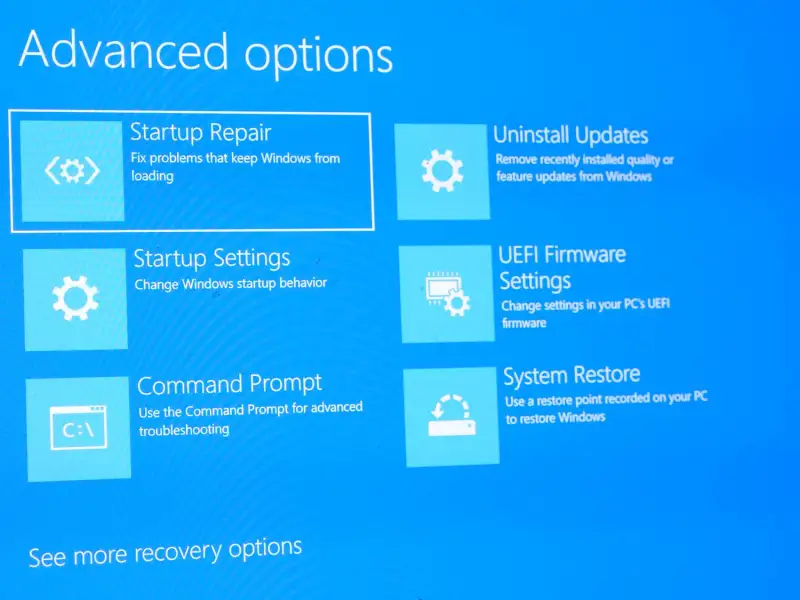
Pernah mengalami Windows error aneh: aplikasi tiba-tiba crash, tombol Start tidak berfungsi, Settings tidak bisa dibuka, atau blue screen muncul acak? Bisa jadi file system Windows Anda corrupt (rusak).
Di JIC Computer Jakarta Selatan, 60% kasus Windows error ringan hingga sedang TIDAK PERLU install ulang. Cukup jalankan 2 tools bawaan Windows: SFC (System File Checker) dan DISM (Deployment Imaging Service and Management). Berikut panduan lengkapnya.
Apa Itu SFC dan DISM?
SFC (System File Checker) adalah tool bawaan Windows yang berfungsi memindai dan memperbaiki file sistem Windows yang rusak atau hilang.
DISM (Deployment Imaging Service and Management) adalah tool yang lebih "dalam" — ia memperbaiki file sumber yang digunakan SFC. DISM harus dijalankan DULU sebelum SFC agar SFC bisa bekerja optimal.
💡 Analogi sederhana:
- DISM = Memperbaiki buku panduan (sumber referensi)
- SFC = Memperbaiki buku catatan (file sistem)
Jika buku panduannya rusak, buku catatan tidak bisa diperbaiki dengan sempurna. Maka DISM harus dijalankan terlebih dahulu!
Kapan Harus Pakai SFC & DISM?
Gejala file system corrupt antara lain:
- 🔸 Aplikasi seperti Calculator, Photos, atau Microsoft Store tidak bisa dibuka
- 🔸 Tombol Start / Windows Search tidak merespon
- 🔸 Settings (Pengaturan) tidak bisa dibuka atau crash saat dibuka
- 🔸 Sering muncul error "This application could not be started"
- 🔸 Blue screen dengan kode error 0x80073712, 0x800F081F, atau 0x80070002
- 🔸 Windows Update gagal terus menerus
Langkah 1: Buka CMD atau PowerShell sebagai Administrator
Tekan tombol Windows + X, lalu pilih:
- Windows Terminal (Admin) (Windows 11)
- atau Command Prompt (Admin) (Windows 10)
Klik "Yes" jika muncul jendela UAC (User Account Control).
Langkah 2: Jalankan DISM (Perbaiki Sumber File)
Ketik perintah berikut, lalu tekan Enter:
Proses ini akan berjalan 10-30 menit tergantung kecepatan koneksi internet (DISM akan mengambil file sehat dari Windows Update).
Jika muncul progress bar, biarkan sampai selesai (100%).
⚠️ Jika DISM gagal karena tidak bisa connect ke Windows Update:
Gunakan file ISO Windows sebagai sumber alternatif. Mount file ISO Windows, lalu jalankan perintah:
(Ganti D: dengan huruf drive ISO yang sudah di-mount)
Langkah 3: Restart Laptop
Setelah DISM selesai 100%, restart laptop Anda terlebih dahulu sebelum lanjut ke SFC.
Langkah 4: Jalankan SFC (Perbaiki File Sistem)
Buka CMD/Windows Terminal sebagai Administrator lagi (sama seperti Langkah 1). Lalu ketik perintah:
Proses ini akan berjalan 5-15 menit. SFC akan memindai semua file sistem Windows dan memperbaiki yang rusak.
Hasil yang mungkin muncul:
- "Windows Resource Protection did not find any integrity violations" → Tidak ada file rusak, laptop Anda sehat!
- "Windows Resource Protection found corrupt files and successfully repaired them" → Ada file rusak dan BERHASIL diperbaiki. Restart laptop.
- "Windows Resource Protection found corrupt files but was unable to fix some of them" → Gagal memperbaiki sebagian. Coba jalankan DISM lagi, lalu SFC ulang.
Tabel Perbandingan SFC vs DISM
| Parameter | DISM | SFC |
|---|---|---|
| Fungsi utama | Memperbaiki sumber file Windows | Memperbaiki file sistem |
| Harus dijalankan pertama? | ✅ YA, wajib dulu | Kedua (setelah DISM) |
| Butuh internet? | Ya (untuk ambil file fresh) | Tidak |
| Waktu pengerjaan | 10-30 menit | 5-15 menit |
Jika Masih Gagal Setelah DISM + SFC
Jika setelah menjalankan DISM dan SFC masalah masih belum terselesaikan, kemungkinan:
- Windows terlalu parah rusaknya — alternatif terakhir: Backup data dan install ulang Windows (tapi ini opsi terakhir!)
- Ada malware/virus yang terus merusak file sistem — scan dengan antivirus terlebih dahulu
- Hardware bermasalah — RAM atau hardisk/SSD rusak bisa menyebabkan file sistem corrupt berulang. Lakukan test hardware di JIC Computer
🔧 Perintah Tambahan yang Berguna
Cek kesehatan disk (SSD/HDD):
Cek integritas file sistem spesifik (misal explorer.exe):
🛠️ Windows Error Tidak Kunjung Selesai?
Jika SFC dan DISM sudah dijalankan tapi Windows masih bermasalah, tim teknisi JIC Computer siap membantu diagnosa lebih lanjut. Bisa jadi ada masalah hardware atau virus yang merusak file sistem berulang.
💬 Konsultasi Windows Error 🔧 Lihat Layanan Lainnya