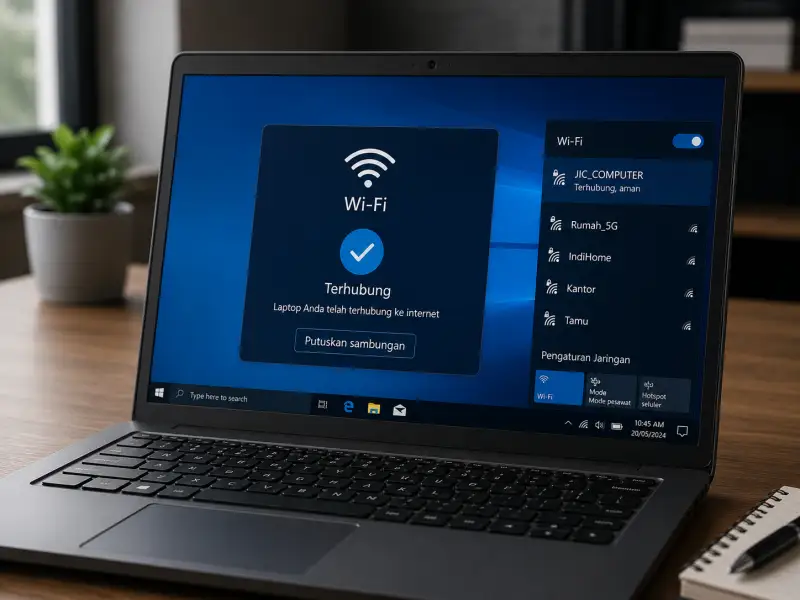
Lagi meeting online, deadline ngebut, atau streaming film — tiba-tiba WiFi laptop disconnect. Atau lebih parah: WiFi laptop tidak muncul sama sekali. Pasti menyebalkan!
Sebelum buru-buru bawa ke teknisi, coba 10 cara ini dulu. 80% masalah WiFi laptop bisa diatasi sendiri:
10 Cara Mengatasi WiFi Laptop Tidak Bisa Connect
1. Restart Laptop & Router
Cara paling sederhana tapi paling ampuh. Restart laptop dan router WiFi. Tunggu 2-3 menit sebelum menyalakan kembali.
2. Lupakan WiFi Network & Reconnect
Klik ikon WiFi → Network Settings → Manage Known Networks → klik network Anda → Forget. Lalu reconnect dengan password baru.
3. Airplane Mode ON lalu OFF
Tekan tombol Airplane Mode (biasanya Fn + F12 atau ikon pesawat). Tunggu 10 detik, lalu matikan kembali. Ini me-reset hardware WiFi.
4. Network Reset
Settings → Network & Internet → Advanced Network Settings → Network Reset. Laptop akan restart otomatis.
5. Update / Reinstall Driver WiFi
Device Manager → Network Adapters → klik kanan WiFi adapter → Update Driver atau Uninstall Device lalu restart.
6. Flush DNS & Reset IP
Command Prompt (Admin):
ipconfig /flushdns
ipconfig /release
ipconfig /renew
netsh winsock reset
7. Cek Apakah WiFi Laptop Mati (Hardware Switch)
Beberapa laptop punya tombol fisik untuk menyalakan/mematikan WiFi. Cek tombol Fn + WiFi atau switch di samping laptop.
8. Ganti Channel WiFi Router
Masuk ke admin panel router (biasanya 192.168.1.1), ganti channel WiFi ke yang kurang padat (1, 6, atau 11 untuk 2.4GHz).
9. Cek Apakah Laptop Lain Bisa Connect
Jika laptop lain bisa connect, masalah ada di laptop Anda. Jika SEMUA tidak bisa connect, masalah di router.
10. Ganti WiFi Card Laptop
Jika semua cara di atas gagal, kemungkinan WiFi card laptop rusak. Biaya ganti WiFi card: Rp 150.000 - 350.000. Kami bisa bantu di JIC Computer Mampang.
📶 WiFi Laptop Masih Bermasalah?
JIC Computer melayani service laptop Jakarta Selatan — termasuk ganti WiFi card, perbaikan motherboard, dan install ulang driver.
💬 Konsultasi via WhatsApp